从一个操作,
学会一套流程。
先学连接与日常教学,再按需要启用考试和维护功能。图文按任务编排,视频前往作者 B 站观看。
安装,先从两台电脑开始。
授权绑定一台服务端电脑的硬件码,客户端不按台数收费。推荐每个网段部署并注册一台服务端,客户端尽量与服务端处于同一网段,便于发现设备、屏幕广播和文件分发。
- 下载完整机房版,教师机解压并保留
share、exam等目录。 - 按软件包说明运行教师端,选择与学生机通信的网卡。多网卡环境尤其要核对。
- 学生机运行配套客户端,在教师端确认该设备上线。
- 从教师端注册窗口复制硬件码,到网站购买体验或正式授权。
- 保存订单号和查询密码,付款后在订单页复制注册码,填回教师端。
首次上线先测试一台,不要一开始批量执行磁盘或系统操作。
不用逐台拷贝,在线升级客户端。
将配套新版 client.exe 放到教师端 share,选中在线 Windows 学生机后发送 run_client.exe,下载校验成功后自动替换并启动,保留原注入设置。inject 保持原注入行为,不下载文件;已安装时裸命令仍重置注入配置,PE 仍按原方式离线注入。普通文件也可用 run_文件名 下载后打开,手动发送需维护权限。使用现有 HTTP 服务(TCP 58885);旧 Windows 客户端可借助自带 PowerShell 完成首次在线升级。
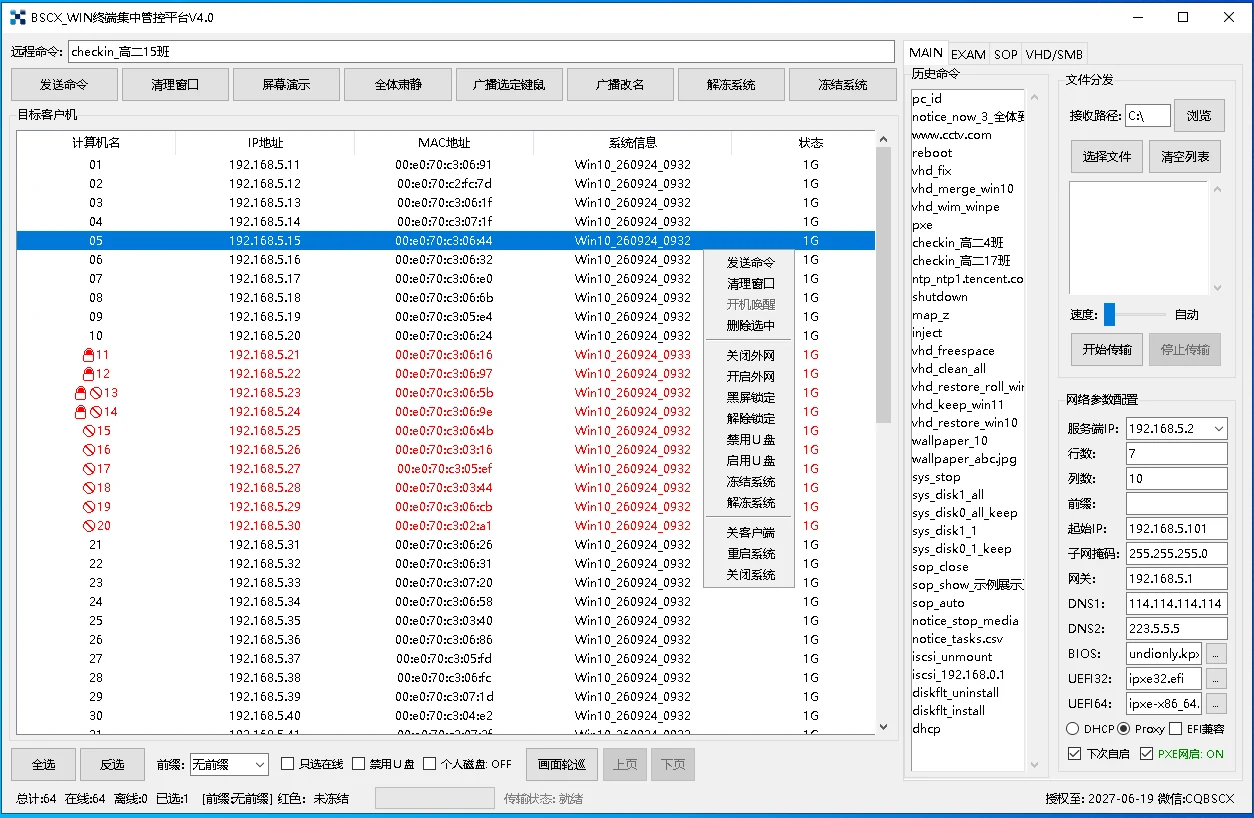
一堂课里的常用操作。
- 确认范围:先选中需要操作的学生机;未选中时按当前管理范围发送;“只管本班”关闭时普通命令可全网广播,发送前检查。
- 画面监控:切换到多机预览,查看学习状态。列表和预览都支持 Ctrl 点选、Shift 连选、Ctrl+A 全选;右键可对多台发送命令,普通双击远程查看。
- 屏幕演示:选中目标后开始,所选设备晚开机或重启重连时继续接收;未选中表示面向当前管理范围全体。确认接收正常,演示结束后停止。
- 语音广播:选择对象及声音来源后点“语音广播”,学生端后台播放、不锁屏;可与屏幕演示同时开启并分别停止,晚上线或重启后仍按原对象范围接收。系统声需先手工启用立体声混音或可用采集设备。
- 课堂控制:按需要使用全体肃静、解除锁定、网络与 U 盘开关,操作后记得恢复。
- 文件分发:选择教学文件与目标设备,默认接收到学生当前登录用户的桌面;也可选下载、文档、系统或磁盘路径。观察逐台结果,必要时对个别设备重发。
需要集中讲解时使用黑屏锁定,练习时解除;外网开关用于控制外网访问,U 盘开关只控制存储设备,普通键鼠不受影响。结束课程后按需恢复。文件分发可把课件、练习素材与安装包集中发送给多台学生机,检查传输结果后再开始使用。
从真实名单,串起一堂课。
两版均可在制卷平台导入学生名单,按班维护姓名、学号和性别。EXAM 选择班级,题型选“签到”,设为 5、10 或 15 分钟后开始。学生只填真实姓名并反馈设备情况;同班重名请由老师先加标识区别。
已签到身份复用于个人磁盘、考试和课堂互动,教师可核对未到学生。换机时可要求重新签到,以最后一次成功签到的设备为准;换班前会确认并解除上一班的身份和个人磁盘。
意外退出后,继续本节课。
保留 exam/data 和原共享目录重新打开教师端时,可按当前在线设备 MAC 或签到姓名,匹配最近两小时内尚未结束的签到课次,恢复班级、姓名显示和个人磁盘。正式班、临时班均适用;主动结束、换班、超时或没有匹配设备时不自动恢复。短时恢复不等于长期归档,迁移前还需备份考试数据库,详见完整手册。
先上课,也可以稍后建立班级。
默认“临时班级”保留原来的签到、考试流程。发送 checkin_班级名,已有班级按名单签到;新班级显示“班级名(临)”,个人文件和签到 CSV 仍放在该班的共享目录。未指定班名时放在 share\临时签到。
签到完成后点“归档”,可把临时名单转为正式班级:学号按签到先后从 1 编号,性别默认男、可修改,原来的个人文件仍可继续访问。正式班的签到和互动按需点“归档”,以后可按学生、班级、日期查询并导出 CSV;签到还保存设备、时间和故障反馈。名单核对需配合老师现场确认。
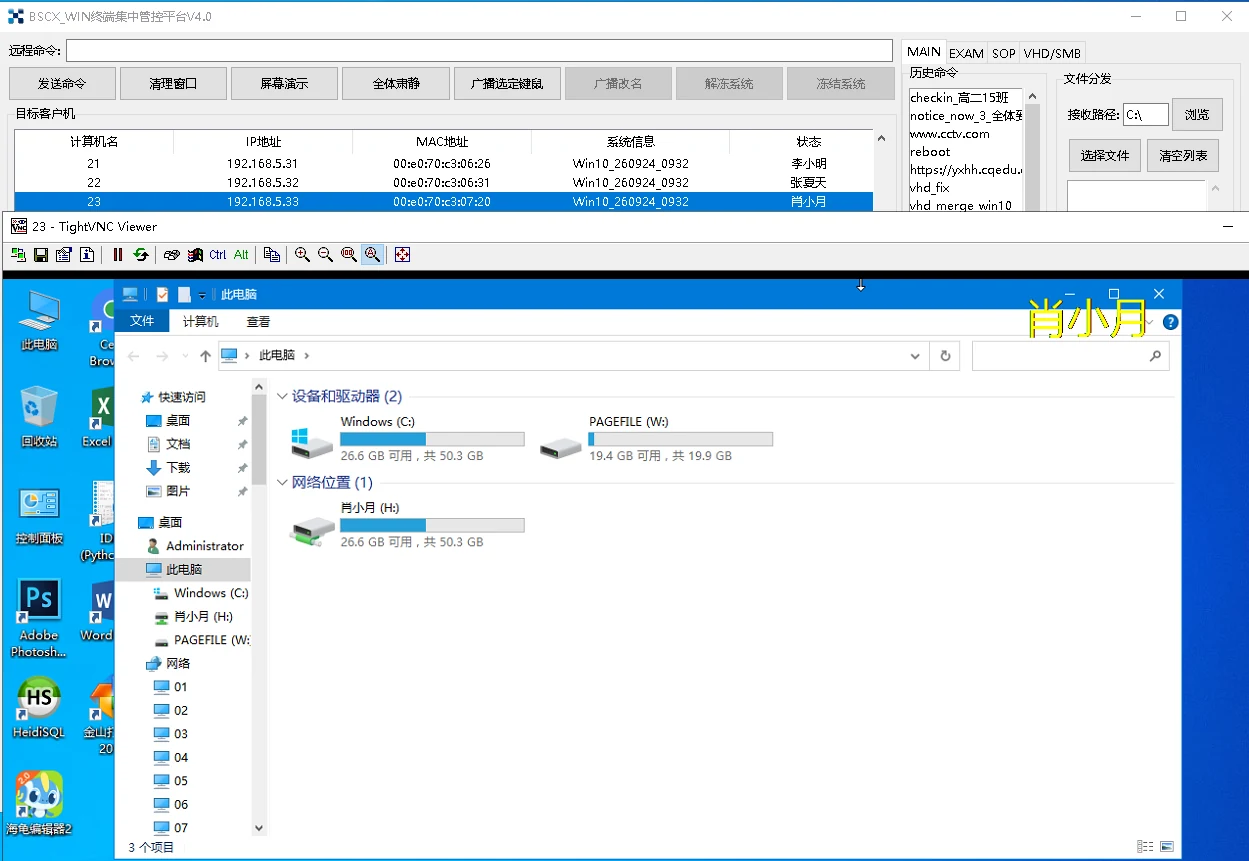
从课堂提问,到学期记录。
- 准备:在“制卷平台”导入 PDF、Word、图片或极域 ASTP,配置答题卡、分值和标准答案,保存为
.paper。客观题自动评分,主观题由教师评阅。 - 组织:在 EXAM 选择班级(可保留临时班级),点“选卷”,设置时长和可交卷时长,再点考试行“开考”。正式班复用核验后的签到身份。
- 计时与收卷:每名学生登录成功后独立计时。到时自动交卷;老师点“收卷”结束考试并清理考试画面,已保存的答卷和评分保留。
- 评卷与下发:点“评卷”选择
.exam,补评主观题、查看统计。点“下发”发送学生自己的答卷和成绩,也可选择以前的考试。
制卷不限于教师机本机。
教师机点“制卷平台”直接进入。其它局域网电脑打开 http://教师机IP:58444/teacher,使用服务端的 share_pwd 登录,即可制卷、评卷和管理教学记录;文件通过当前浏览器上传或下载。此密码只应提供给可信教师。
4.3 课堂互动:无需制卷,也能收集课堂反馈。
第三行统一提供“签到、举手、点名、判断、选择、填空”。教师口述或大屏展示题目,设置答案或人数后点“开始”;主列表有选择时面向选中在线学生,未选择时按当前管理范围,遵循“只管本班”。
- 举手 / 点名:举手按收到先后编号;随机点名默认 1 人,可改多人,学生端出现“有请 姓名”并闪烁。
- 判断 / 选择:支持全部 15 种 A~D 非空组合,多个字母自动多选;完全匹配才判对,公布前可改答。
- 填空 / 调查:可预设多个可接受答案,或留空仅收集文字、人数和意见;班班通可用于各班实到人数统计。
- 归档 / 导出:正式班点“归档”保存教学记录,临时班点“导出”保存 CSV。“公布”展示对错和比例,“结束”清理互动;考试进行时互动行禁用。
教师网页的“教学记录”可按班级、学生、时间查询签到、互动和考试,导出明细或汇总 CSV,也可删除不需要的整场记录。未点击“归档”的签到仍保留共享目录 CSV。完整操作、格式和注意事项见使用手册第二十五章。
EXAM 组件、教师端与学生端须使用配套 4.3 版本。Word 转换需要安装办公软件;首次使用请先测试一台学生机。
把维护放进有准备的流程。
按专业、课程或考试要求准备不同 VHD 系统,利用父本、更新层与还原点管理环境变化,保留已验证状态。无盘启动可配置还原或保留数据策略,个人磁盘用于学生资料保存。
VHD/SMB 面板集中管理镜像与共享。MAIN 中可配置 PXE,按网络实际情况选择 DHCP 或 ProxyDHCP;部分旧电脑可尝试 EFI 兼容选项。
一套工具,按现场选择部署方式。
- 制作系统:C 转 VHD 支持当前系统在线制作,也支持在没有 PowerShell 的 PE 中将离线 Windows 制作成 VHDX;另有单独的离线优化选项。
- 部署到机房:VHD/WIM 库集中分发,接收成功后自动补齐版本和引导;也可从无盘或 PE 的 iSCSI 源部署为本地 VHD、实体 Windows 或整盘克隆。
- 更新软件:保留/还原切换、建立节点、PE 中合并更新层,或直接维护父本后重建版本。广播键鼠适合同配置同界面批量安装,操作前先核对各机状态。更新层仍可能较大,不承诺只有新增软件大小。
- 维护入口:本地 VHD 可从菜单一次性进入 iPXE;PXE 开启时可直接应用启动文件、DHCP/Proxy、EFI 兼容设置,客户机需重新发起网启。
常用命令容易找,临时校时直接发。
命令列表分为“最近使用、教学日常、系统维护”。最近使用保留实际发送的 80 条不同命令,内置示例独立保留;停留提示说明用途,红色下划线标出可修改参数。发送 NTP 时若本机尚未开启时间服务,会先临时启动、配置本地子网防火墙,再下发校时,不改写下次自启配置。
系统保护、VHD 更新、iSCSI 无盘和 WinPE 分区同传涉及启动、磁盘与网络环境。先在测试机验证,做好备份,再扩展到整个机房;复杂部署可预约远程服务。
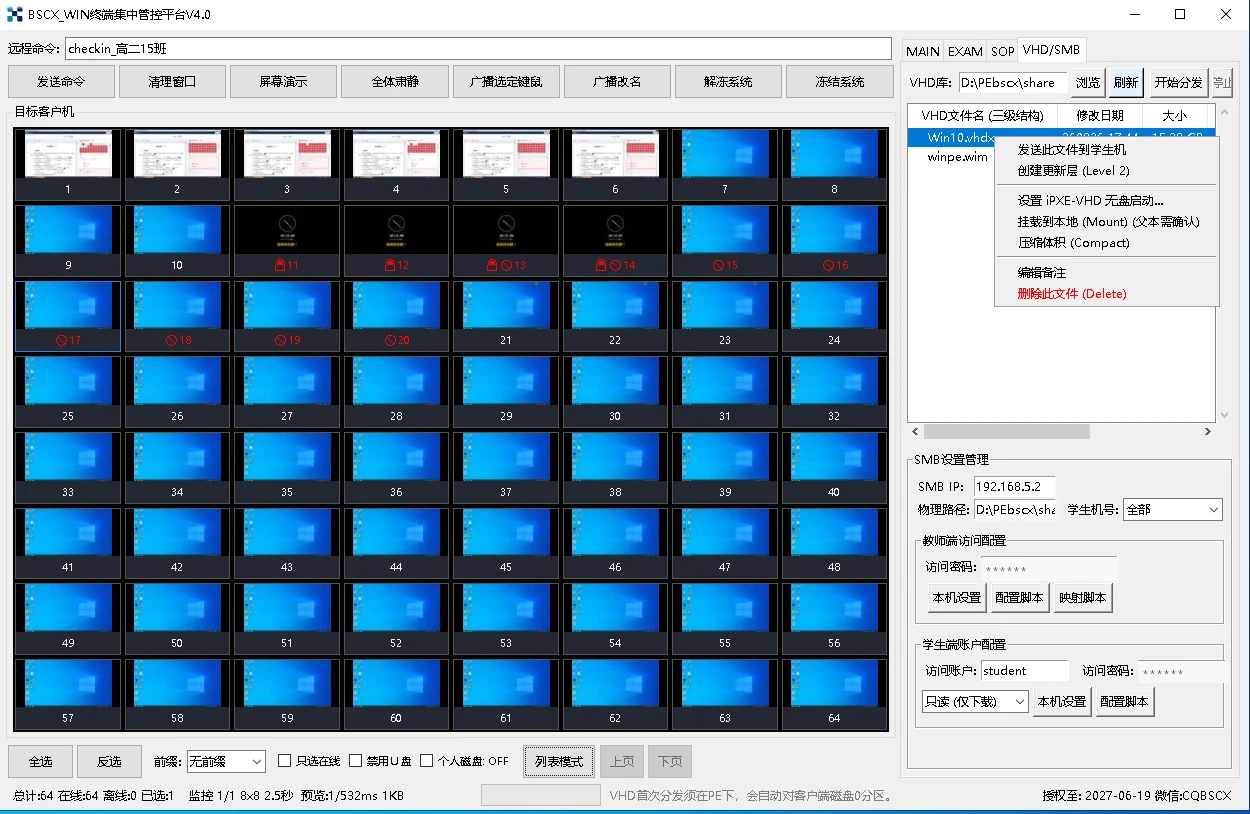 查看参数、命令与完整维护说明 →
批量操作与定时任务
自动改名、广播改名用于机号编排;广播键鼠用于同配置、同界面下的重复安装与设置,操作前核对目标与各机状态。编辑 share/tasks.csv 后发送 notice_tasks.csv 同步定时通知和命令。表中新增默认停用的 command,run_课堂资料.pdf 示例:将文件放在 share,把 Disabled 改为日期或星期并设置时间后才执行。任务表的 run_ 需配套新版客户端,会下载并运行程序或打开文档。先测试一条再安排日常任务。
跟着作者的视频操作。
现有教程集中在作者 B 站空间。进入后按你需要的主题选择:安装连接、课堂控制、签到个人盘、考试或 VHD/PXE 维护。视频可能展示较早界面,按钮位置以当前软件为准。
打开 B 站视频教程 ↗先排查这些常见情况。
学生机没有出现在列表里?
确认两端程序运行、IP 与网段、教师端选中网卡以及防火墙规则。先在简单的同网段环境下用单台测试。
付款后没有显示注册码?
保留订单号,在“我的订单”点击核验付款。付款通知延迟时可稍后重试;不要为同一订单重复付款。
注册码无法注册?
核对订单硬件码与当前服务端注册窗口是否一致,并完整复制注册码。若更换核心硬件或填写错误,请联系作者核对。
收卷后学生还显示成绩?
使用当前版本的“收卷”,并确认学生端已更新、在线。断网设备无法立即收到关闭命令,恢复连接后可再次清场。
可以自动给主观题 AI 打分吗?
本站当前介绍的流程是客观题自动评分、主观题教师阅卷。请按软件实际提供的功能使用,不把未提供的 AI 阅卷作为购买依据。